Googleのソーシャルログイン設定手順となります。
Googleアカウントが必要となりますので、Googleアカウントをご用意ください。
1.Google Cloud PlatformにアクセスしてGoogleアカウントでログインします。

Googleアカウントを入力してログインしてください。

ログイン後、左図の画面が表示されましたら「利用規約に同意」に☑をいれて「同意して続行」をタップしてください。
2.「プロジェクトの作成」をタップします。


新しいプロジェクトの作成画面が表示されますので、
プロジェクト名「BEAUTY POS」(※)
を入力して「作成」をタップしてください。
※分かりやすければ任意の名称で構いません。

3.認証情報を設定します

プロジェクトの作成が終わると左図の画面が表示されますので、「APIとサービス」をタップして表示されるサブメニューの「認証情報」をタップしてください。


3-1.OAuth同意画面を設定します。

「外部」にチェックをいれて「作成」をタップしてください。

アプリ名:「BEAUTY POS」
ユーザーサポートメール:「Gmailアドレス」
デベロッパーの連絡先情報:「Gmailアドレス」
を入力して「保存して次へ」をタップしてください。
その他の項目については空欄のままで構いません。
スコープの設定をします

「スコープを追加または削除」をタップしてスコープを追加します。(下図参照)
「../auth/userinfo.email」に☑をいれて「更新」をタップします。


「非機密のスコープ」に設定したスコープが表示されていることを確認して「保存して次へ」をタップしてください。

テストユーザーの設定は必要ありませんので、そのまま「保存して次へ」をタップしてください。
設定した内容が表示されますので下部の「ダッシュボードに戻る」をタップしてください。
3-2.認証情報を作成します
「+認証情報を作成」をタップして表示される「OAuthクライアントID」をタップしてください。

アプリケーションの種類:ウェブアプリケーション
名前:BEAUTY POS
※任意の名称で構いません。
承認済みのJavaScript生成元は「+URIを追加」をタップして下記を入力してください。
https://reserve.beauty-smart.jp
承認済みのリダイレクトURIは「+URIを追加」をタップして下記を入力してください。
https://reserve.beauty-smart.jp
入力が終わりましたら「作成」をタップしてください。
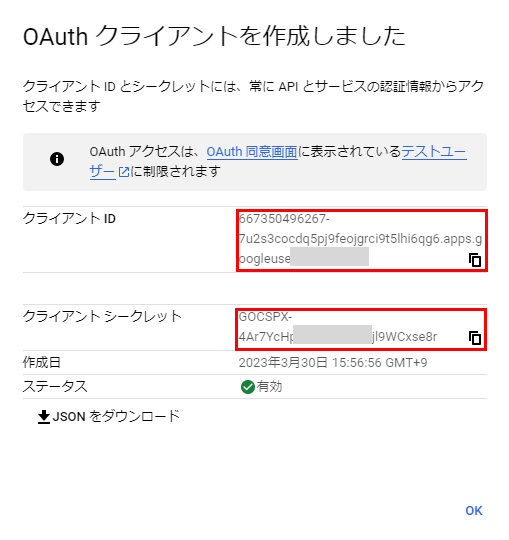
作成が終わると以下の画面が表示されますので、
「クライアントID」と「クライアントシークレット」の情報を控えてください。
4.アプリの公開を行う

上記まで設定が終わりましたら「OAuth同意画面」をタップして「公開ステータス」の「アプリを公開」をタップすると下図が表示されますので、「確認」をタップしてください。

5.取得したクライアントIDとクライアントシークレットをシステム側に設定します。
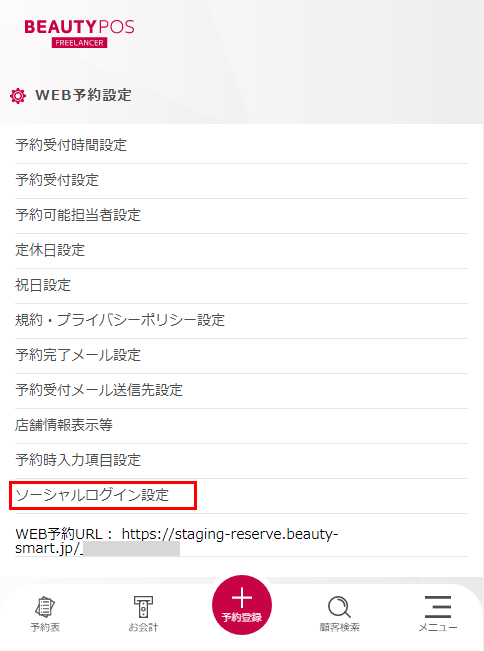
「メニュー」>「WEB予約設定」を開いて「ソーシャルログイン設定」をタップしてください。

ソーシャルログインの設定値登録のGoogleを有効にして「Google Client id」にクライアントIDを「Google Client Secret」にクライアントシークレットを入力して、「登録」をタップしてください。
上記でGoogleソーシャルログイン設定は終了です。