このページでは、顧客情報画面について詳しく説明しています。
顧客情報
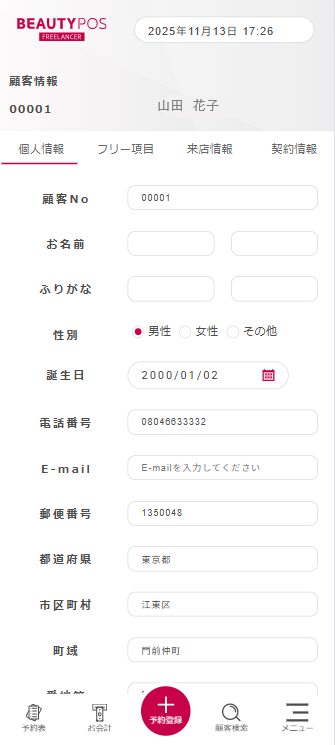
画面下部のメニューから顧客検索(虫眼鏡アイコン)をクリックし、顧客検索を行い顧客情報画面を表示します。
①「個人情報」②「フリー項目」③「来店情報」④「契約情報」の4つのタブがございます。
① 個人情報タブ > 顧客情報画面について
【入力項目】
顧客No
顧客を識別するための一意の番号です。
お名前(姓・名)
顧客の姓と名を入力します。それぞれ別の入力欄に分けて入力してください。
ふりがな
お名前のふりがなをひらがなで入力します。姓と名を分けて入力してください。
性別
「男性」「女性」「その他」から選択します。ラジオボタンで1つを選択してください。
誕生日
顧客の生年月日を入力します。カレンダーアイコンをクリックすると日付選択画面が表示されます。
電話番号
連絡先の電話番号を入力します。
E-mail
顧客のメールアドレスを入力します。正しい形式で入力してください
郵便番号
7桁の郵便番号を入力します。
都道府県
住所の都道府県を選択または入力します。
市区町村
住所の市区町村名を入力します。
町域
住所の町域(町名・字名)を入力します。
番地等
住所の番地、建物名、部屋番号などを入力します。
【ボタン機能】
戻る
入力内容を保存せずに前の画面に戻ります。
顧客削除(黄色ボタン)
現在表示されている顧客情報を削除します。削除前に確認メッセージが表示されます。
更新する(赤色ボタン)
入力・変更した顧客情報を保存します。必須項目がすべて入力されていることを確認してからクリックしてください。
【注意事項】
必須項目は必ず入力してください。電話番号や郵便番号は数字のみで入力してください。メールアドレスは正しい形式で入力してください。更新ボタンをクリックするまで変更内容は保存されません。
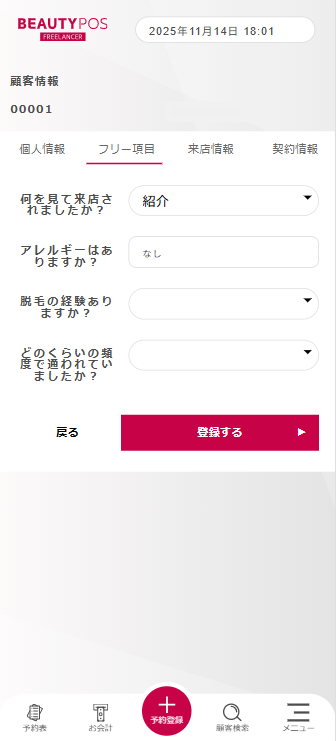
② フリー項目タブ > フリー項目画面について
③ 来店情報タブ > 来店情報画面について
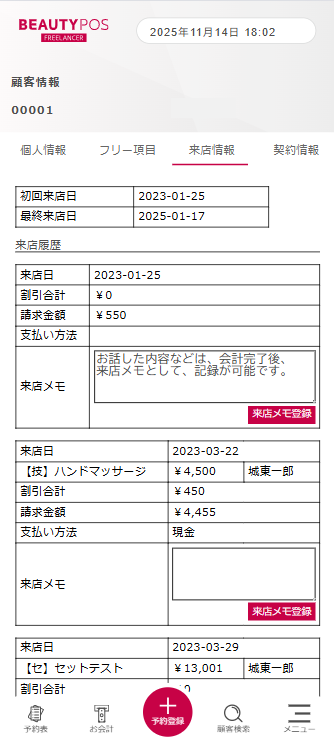
「来店情報」タブをクリックすると、顧客の来店履歴が表示されます。
初回来店日:顧客が初めて店舗に来店してきた日付
最終来店日:顧客が最後に来店した日付
来店日:来店した日付
割引合計:割引した合計金額
請求金額:来店した日に支払った金額
支払い方法:会計時に選択した決済方法
来店メモ:メモ帳機能
④ 契約情報タブ > 契約情報画面について
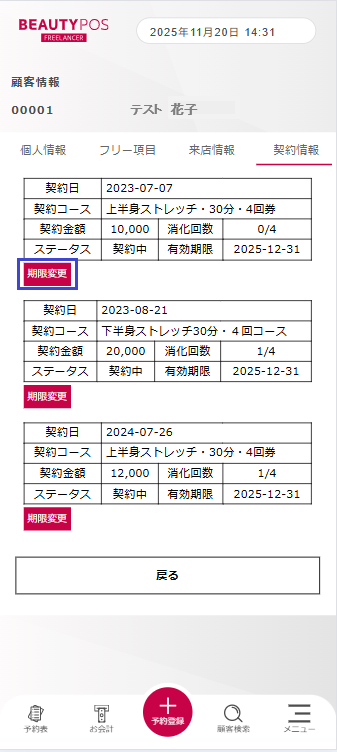
「契約情報」タブをクリックすると、顧客の契約情報が表示されます。
契約日:コース契約を購入した日付
契約コース:契約したコース名
契約金額:契約したコースの金額
ステータス:契約中・期限切れ
有効期限:購入したコースの有効期限
[期限変更ボタン]:コース期限を変更するボタン
このボタンから購入したコースの期限変更が可能です。