このページでは、条件検索で抽出した顧客へメールを送信する方法について詳しく説明しています。
メール送信の手順
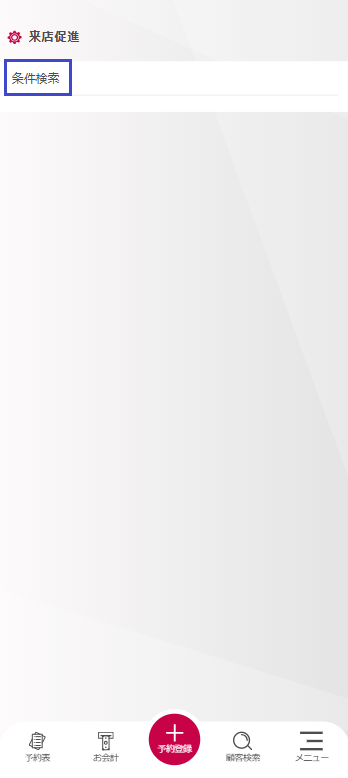
① 画面下部のメニューから「来店促進」>「条件検索」の順にクリックします。
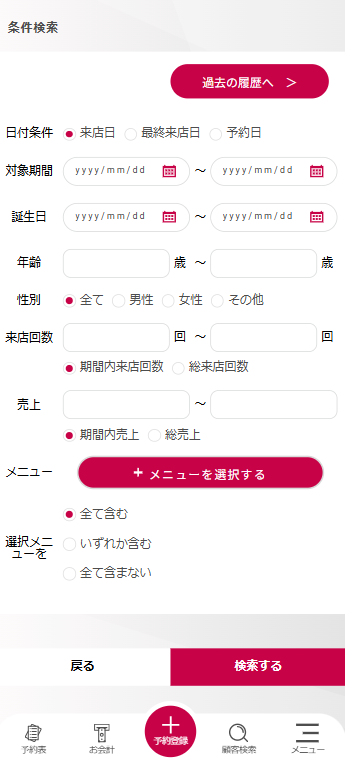
② 条件検索画面が表示されます。
③ 条件検索を入力します。
日付条件:来店日・最終来店日・予約日の中から選択します
対象期間:対象の期間を選択します
誕生日:検索する誕生日の期間範囲を選択します
年齢:検索する範囲の年齢を入力します
性別:性別を選択します
来店回数:期間内来店回数・総来店回数のどちらかの回数を入力します。
売上:期間内売上・総売上のどちらかの金額範囲を入力します
メニュー:メニューを選択します
選択メニューを:全て含む・いずれかを含む・全て含まないのどれかを選択します。
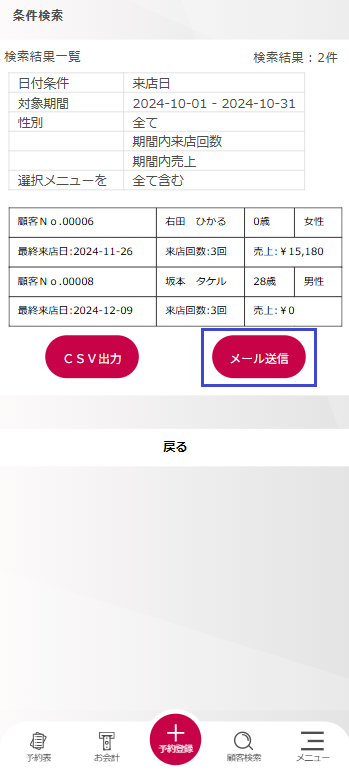
④ [検索する]ボタンをクリックします。
⑤ 検索結果一覧に検索結果が表示されます。
⑥ メール送信対象者に間違いがなければ[メール送信]ボタンをクリックします。
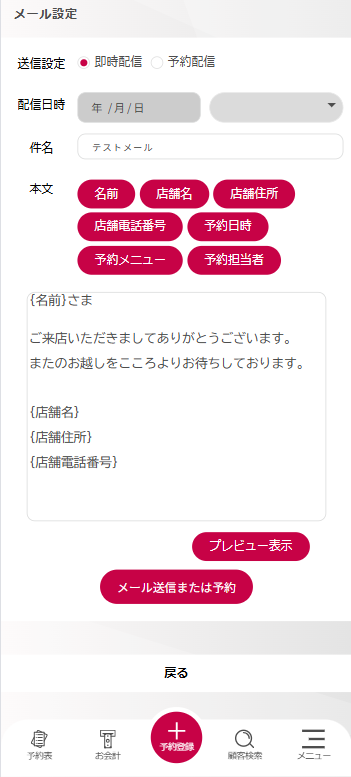
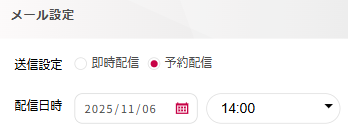
⑦ メール設定画面が開きます。
⑧ 送信設定の〇即時配信 〇予約配信のどちらかを選択します。
※予約配信の場合は、配信日時が選択できます。
⑨ 件名、本文を入力します。
本文は、「名前」「店舗名」「店舗住所」「店舗電話番号」「予約日時」「予約メニュー」「予約担当者」ボタンをクリックすると、本文に反映します。
※ [プレビュー表示]ボタンをクリックするとプレビューを確認することができます。
⑩ [メール送信または予約]ボタンをクリックし完了です。